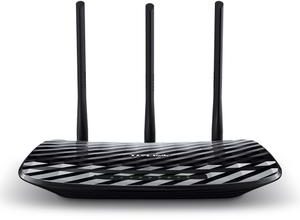
- RT-N18U Мощный гигабитный Wi-Fi маршрутизатор N600
- Технические характеристики маршрутизатора RT-N18U (спецификации)
- Инструкции по аппаратному сбросу ASUS RT-N18U
- Через веб-интерфейс
- Кнопкой сброса на роутере
- Сброс 30-30-30
- Заводские настройки по умолчанию для ASUS RT-N18U
- Как войти в RT-N18U
- Прошивки RT-N18U
- Прошивка dd-wrt на ASUS RT-N18U
- Стоковая прошивка ASUS для RT-N18U
RT-N18U
Мощный гигабитный Wi-Fi маршрутизатор N600

Маршрутизатор ASUS RT-N18U имеет Wi-Fi 300 Мбит / с, 4 N / A ETH-порта и 0 USB-портов.
Он также известен как гигабитный Wi-Fi маршрутизатор ASUS High-Power N600. Он также поддерживает кастомные прошивки, такие как: dd-wrt
Технические характеристики маршрутизатора RT-N18U (спецификации)
CPU: 800 МГц
RAM: 256 MiB
Flash: 128 MiB
Пользовательские прошивки: dd-wrt
Wi-Fi: 300 Мбит / с (bgn) Диапазон
Wi-Fi: 2,4 ГГц Пропускная
способность WiFi: нет данных
WAN: 1 порт N / A
ETH: 4 порта N / A Порты
USB: 0
Инструкции по аппаратному сбросу ASUS RT-N18U
Если ваш маршрутизатор RT-N18U не работает должным образом, разрывает соединения или не отвечает, вам следует сначала выполнить сброс маршрутизатора, чтобы увидеть, сохраняются ли проблемы. Другие сценарии, в которых вы можете захотеть сбросить настройки маршрутизатора, — это если вы забыли пароль или неправильно его настроили и больше не можете получить доступ.
Вы можете сбросить настройки ASUS RT-N18U следующим образом:
Через веб-интерфейс
- Откройте браузер и перейдите к IP-адресу шлюза по умолчанию ( проверьте настройки по умолчанию ниже )
- Войдите в веб-интерфейс с выбранными вами именем пользователя и паролем или попробуйте использовать имя пользователя и пароль по умолчанию (проверьте настройки по умолчанию ниже)
- В меню дополнительных настроек выберите администрирование
- Найдите ссылку » Восстановить / Сохранить / Загрузить настройки «
- Рядом с Заводскими настройками по умолчанию нажмите Восстановить
- Если будет предложено, нажмите ОК
Кнопкой сброса на роутере
- Найдите кнопку сброса на задней панели устройства.
- острым предметом, например скрепкой или карандашом, нажмите и удерживайте кнопку сброса в течение 5 секунд или пока индикатор питания не начнет мигать
Сброс 30-30-30
Если приведенные выше инструкции не работают, вы всегда можете попробовать сброс 30-30-30 следующим образом:
- Когда роутер включен, нажмите кнопку сброса и удерживайте 30 секунд. (Используйте скрепку или что-нибудь острое)
- Удерживая нажатой кнопку сброса, отключите питание роутера и удерживайте кнопку сброса в течение 30 секунд.
- Удерживая нажатой кнопку сброса, снова включите питание устройства и удерживайте еще 30 секунд.
Этот процесс обычно работает для сброса любого маршрутизатора до заводских настроек. Примечание. Стоит узнать больше о том, как сбросить маршрутизаторы с помощью сброса 30 30 30, а также о рисках и соображениях, которые следует учитывать при такой настройке маршрутизатора, а не просто его перезагрузке.
Заводские настройки по умолчанию для ASUS RT-N18U
Если вы выполнили сброс своего устройства RT-N18U или не изменили настройки по умолчанию, вы сможете получить к нему доступ со следующими настройками:
Имя сети по умолчанию (SSID): ASUS
Default Gateway IP: 192.168.1.1 Инструкции по
входу в ASUS Имя пользователя по умолчанию: admin Список
паролей по умолчанию для маршрутизатора ASUS Пароль по умолчанию: admin
Маска подсети по умолчанию: 255.255.255.0
DNS-сервер по умолчанию: 192.168.1.1 Примечание . Если вы используете настройки по умолчанию, вы должны изменить их, чтобы повысить безопасность и предотвратить несанкционированный доступ к вашей сети.
Как войти в RT-N18U
Чтобы войти в гигабитный Wi-Fi-маршрутизатор High-Power N600 и изменить настройки, выполните следующие действия:
- Убедитесь, что вы подключены к сети маршрутизатора через Wi-Fi или Ethernet-кабель.
- Откройте браузер и посетите http://192.168.1.1.
- Вам должен быть предложен диалог входа в систему.
- Введите имя пользователя:
adminи пароль.admin
Примечание. Если вы уже изменили пароль, используйте его. - Теперь вы войдете в систему. Если вы еще не изменили пароль по умолчанию, мы рекомендуем вам изменить его в первую очередь после входа в систему.
Если эти инструкции не работают для вашего маршрутизатора, вы всегда можете попробовать сбросить настройки до заводских, чтобы восстановить настройки по умолчанию, или попробовать другие общие учетные данные ASUS , поскольку они обычно могут использоваться в разных моделях / вариантах.
Прошивки RT-N18U
Будьте в курсе последних версий прошивки, чтобы защитить маршрутизатор от различных уязвимостей.
Если вы хотите выжать из своего маршрутизатора немного дополнительных функций, подумайте о том, чтобы установить прошивку с открытым исходным кодом, такую как dd-wrt, openWRT или LEDE. Перепрограммирование пользовательского ПЗУ может значительно повысить стабильность и функциональность вашего старого маршрутизатора.
Ниже перечислены прошивки, которые мы определили для ASUS RT-N18U:
Прошивка dd-wrt на ASUS RT-N18U
Поскольку RT-N18U имеет 128 МБ флеш-памяти, вы сможете запускать dd-wrt с полной функциональностью, не беспокоясь о том, какую прошивку использовать. Мы не нашли каких-либо конкретных инструкций по установке dd-wrt на ASUS RT-N18U, но вы можете прочитать руководство по установке на dd-wrt, чтобы получить представление о том, как действовать (поскольку эта модель указана как поддерживаемая). Примечание: всегда обязательно читайте вики и инструкции по dd-wrt перед тем, как приступить к перепрошивке.
Стоковая прошивка ASUS для RT-N18U
Стандартные прошивки для RT-N18U доступны в разделе загрузок на странице поддержки модема . Вы также можете обратиться к руководству маршрутизатора для получения инструкций по обновлению прошивки.