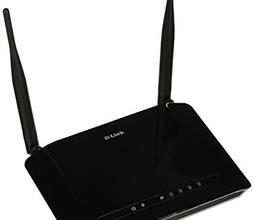
Настройка роутера ASUS RT-AC51U

ASUS

Двухдиапазонный маршрутизатор Wi-Fi RT-AC51U
AC750

Миниатюра для роутера ASUS RT-AC51U с Gigabit WiFi, 4 портами ETH по 100 Мбит / с и 0 USB-портами 

Маршрутизатор ASUS RT-AC51U имеет Gigabit WiFi, 4 ETH-порта 100 Мбит / с и 0 USB-портов.
Он также известен как двухдиапазонный маршрутизатор Wi-Fi ASUS AC750.

Быстрые ссылки:
 Пароль по умолчанию / Логин
 Инструкции по входу
 Руководства пользователя


 Технические характеристики роутера RT-AC51U (спецификации)

 Системные характеристики
CPU: 580 МГц
RAM: 64 MiB
Flash: 16 MiB
Пользовательские прошивки: OpenWrt
Возможности подключения
Wi-Fi: гигабитный (abgn + ac)
диапазоны WiFi: 2,4 ГГц и 5 ГГц Пропускная
способность WiFi: нет данных
WAN: 1 порт 100 Мбит / с
ETH: 4 порта 100 Мбит / с
USB-порты: 0


 Обзор ASUS RT-AC51U (краткий обзор)

Вот быстрое сравнение ASUS RT-AC51U с другими маршрутизаторами на нашем сайте:

В среднем40/100
редактор86/100
Вай-фай20/100
Оборудование14/100

Текущая цена55,46 $

Полный список маршрутизаторов и их сравнение с RT-AC51U можно найти в Руководстве по покупке маршрутизаторов, которое поможет вам купить маршрутизатор с наиболее конкурентоспособной ценой.


 Инструкции по аппаратному сбросу ASUS RT-AC51U

Если ваш маршрутизатор RT-AC51U не работает должным образом, разрывает соединения или не отвечает, вам следует сначала выполнить сброс маршрутизатора, чтобы увидеть, сохраняются ли проблемы. Другие сценарии, в которых вы можете захотеть сбросить настройки маршрутизатора, — это если вы забыли пароль или неправильно его настроили и больше не можете получить доступ.
Вы можете сбросить настройки ASUS RT-AC51U следующим образом:

 Через веб-интерфейс

  1. Откройте браузер и перейдите к IP-адресу шлюза по умолчанию ( проверьте настройки по умолчанию ниже )
  2. Войдите в веб-интерфейс с выбранными вами именем пользователя и паролем или попробуйте использовать имя пользователя и пароль по умолчанию (проверьте настройки по умолчанию ниже)
  3. В меню дополнительных настроек выберите администрирование
  4. Найдите ссылку » Восстановить / Сохранить / Загрузить настройки «
  5. Рядом с Заводскими настройками по умолчанию нажмите Восстановить
  6. Если будет предложено, нажмите ОК

 Кнопкой сброса на роутере

  1. Найдите кнопку сброса на задней панели устройства.
  2. острым предметом, например скрепкой или карандашом, нажмите и удерживайте кнопку сброса в течение 5 секунд или пока индикатор питания не начнет мигать

 Сброс 30-30-30

Если приведенные выше инструкции не работают, вы всегда можете попробовать сброс 30-30-30 следующим образом:

  1. Когда роутер включен, нажмите кнопку сброса и удерживайте 30 секунд. (Используйте скрепку или что-нибудь острое)
  2. Удерживая нажатой кнопку сброса, отключите питание роутера и удерживайте кнопку сброса в течение 30 секунд.
  3. Удерживая нажатой кнопку сброса, снова включите питание устройства и удерживайте еще 30 секунд.

Этот процесс обычно работает для сброса любого маршрутизатора до заводских настроек. Если это не сработает, обязательно ознакомьтесь с вопросами и ответами, если у кого-то были аналогичные проблемы при сбросе настроек маршрутизатора. Примечание. Стоит узнать больше о том, как сбросить маршрутизаторы с помощью сброса 30 30 30, а также о рисках и соображениях, которые следует учитывать при такой настройке маршрутизатора, а не просто его перезагрузке.


 Заводские настройки по умолчанию для ASUS RT-AC51U

Если вы выполнили сброс своего устройства RT-AC51U или не изменили настройки по умолчанию, вы сможете получить к нему доступ со следующими настройками:

Имя сети по умолчанию (SSID): ASUS, ASUS_5G
IP-адрес шлюза по умолчанию: 192.168.1.1  Инструкции по
входу в ASUS Имя пользователя по умолчанию: admin  Список
паролей по умолчанию для маршрутизатора ASUS Пароль по умолчанию: admin 
Маска подсети по умолчанию: 255.255.255.0
DNS-сервер по умолчанию: 192.168.1.1 Примечание . Если вы используете настройки по умолчанию, вы должны изменить их, чтобы повысить безопасность и предотвратить несанкционированный доступ к вашей сети.


 Как войти в RT-AC51U

Чтобы войти в двухдиапазонный маршрутизатор Wi-Fi AC750 и изменить настройки, выполните следующие действия:

  1. Убедитесь, что вы подключены к сети маршрутизатора через Wi-Fi или Ethernet-кабель.
  2. Откройте браузер и посетите http://192.168.1.1.
  3. Вам должен быть предложен диалог входа в систему.
  4. Введите имя пользователя: admin и пароль. admin
    Примечание. Если вы уже изменили пароль, используйте его.
  5. Теперь вы войдете в систему. Если вы еще не изменили пароль по умолчанию, мы рекомендуем вам изменить его в первую очередь после входа в систему.

Если эти инструкции не работают для вашего маршрутизатора, вы всегда можете попробовать сбросить настройки до заводских, чтобы восстановить настройки по умолчанию, или попробовать другие общие учетные данные ASUS , поскольку они обычно могут использоваться в разных моделях / вариантах.


 Прошивки RT-AC51U

Постоянно обновляйте прошивку до последней версии, чтобы защитить маршрутизатор от различных уязвимостей.
Если вы хотите выжать из своего маршрутизатора немного дополнительных функций, подумайте о том, чтобы установить прошивку с открытым исходным кодом, такую ​​как dd-wrt, openWRT или LEDE. Перепрограммирование пользовательского ПЗУ может значительно повысить стабильность и функциональность вашего старого маршрутизатора.
Ниже перечислены прошивки, которые мы определили как существующие для ASUS RT-AC51U:

 Прошивка OpenWrt на ASUS RT-AC51U

ASUS RT-AC51U поддерживается OpenWrt в соответствии с таблицей оборудования. Так что прошить OpenWrt на него должно быть довольно просто.
Мы не смогли найти никаких конкретных инструкций для прошивки OpenWrt на ASUS RT-AC51U, но, поскольку он указан в их Таблице оборудования как поддерживаемое, вы можете перейти к инструкциям по установке OpenWrt и прочитать там. Примечание. Вы всегда на свой страх и риск выполняете прошивку кастомных прошивок. Обязательно прочтите вики-страницы OpenWrt, чтобы понять, какие риски и как действовать, если что-то пойдет не так.

 Стоковая прошивка ASUS для RT-AC51U

Стандартные прошивки для RT-AC51U доступны в разделе загрузок на странице поддержки модема . Вы также можете обратиться к руководству маршрутизатора для получения инструкций по обновлению прошивки.

Оцените статью
Добавить комментарий